SumatraPDF 会自行注册所有支持的文件类型(.pdf、.png 等)。
如果没有为给定扩展名注册其他应用程序,您只需在文件资源管理器中双击该文件即可在 SumatraPDF 中打开该文件。
如果有多个应用程序,您必须明确告诉 Windows 10 将 SumatraPDF 设置为默认应用程序。
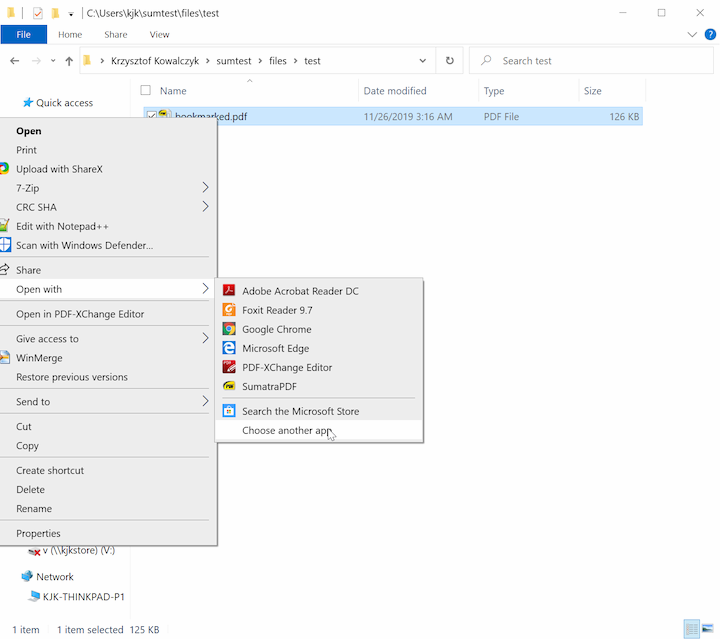
使用文件资源管理器
在文件资源管理器中:
- 查找 .pdf 文件(或任何其他支持的文件类型)
- 右键单击获取上下文菜单
- 选择
Open with然后Choose another app
从列表中选择SumatraPDF并检查Always use this app to open .pdf files:
使用默认应用程序系统设置
这是基于撰写本文时最新的 Windows 11 版本。
不幸的是,Windows 更新之间的细节有所不同。
设置应用程序中的启动Default app部分,例如使用Windows logo热键启动系统范围的搜索,键入default apps并单击Default apps搜索结果以启动设置应用程序。
在默认应用程序中.pdf输入文件扩展名:
单击当前默认 PDF 应用程序(Microsoft Edge在此示例中)并选择SumatraPDF:
您可以对其他文件格式执行此操作。