在 3.3 或更高版本中可用。
您可以在 PDF 文件中添加/编辑注释。
突出显示文本a
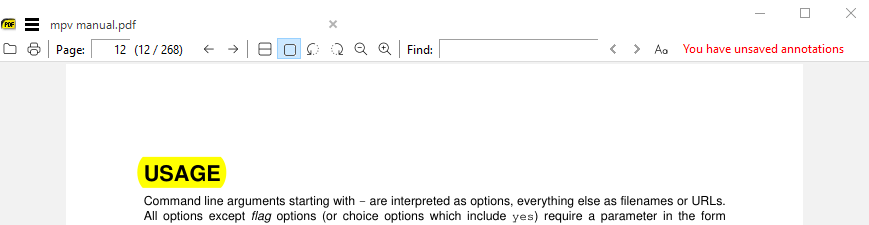
最常见的注释是突出显示文本:选择文本并按a。这将创建一个黄色的突出显示注释:
在这里,我突出显示了单词USAGE并按下了a。
将注释保存回 PDF 文件
请注意,我们在工具栏(右上角)中显示:您有未保存的注释。
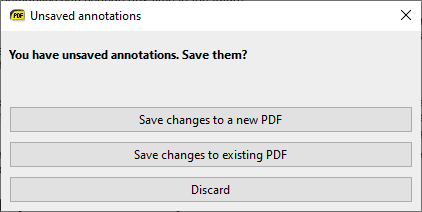
当您关闭文档(或退出应用程序)并且有未保存的注释时,SumatraPDF 会询问您是否要保存它们:
如果关闭对话框或选择Discard,注释将会丢失。
Save changes to existing PDF将使用新添加的注释覆盖 PDF。
Save changes to a new PDF将允许您另存为新文件。
打开注释编辑器
如果您按A(大写 ie Shift-a),我们将创建一个突出显示注释(与小写相同a),但也会打开注释编辑器窗口。
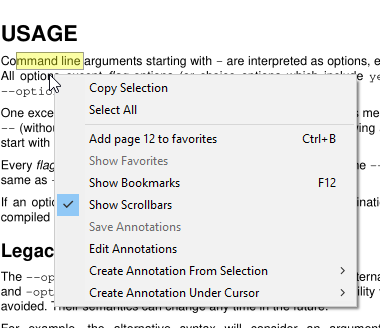
打开注释编辑器的另一种方法是使用上下文菜单(单击鼠标右键或Shift-F10)并使用Edit Annotations:
所选文本的其他注释
选择文本后,您可以根据选择创建以下注释:
我们还将选定的文本复制到剪贴板,以便您可以将Ctrl-V其粘贴到Contents注释的属性中。
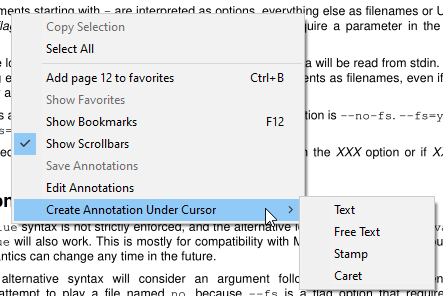
其他注释类型
您还可以在鼠标位置创建注释对象:
注释编辑器
所有这些命令将打开注释编辑器:
这里我们在编辑器中有一个文本注释。
您可以删除注释、更改颜色、文本和其他属性。
从编辑器中的页面中选择注释
当页面上有很多注释时,很难在编辑器列表中找到所需的注释。
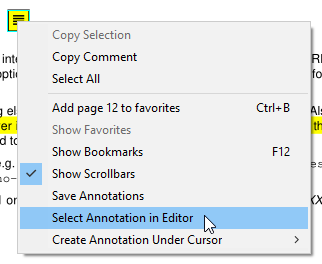
要在编辑器中选择注释,请将鼠标光标放在页面中的注释上,右键单击上下文菜单并使用Select Annotation in Editor。
移动注释
要移动页面上的注释,请单击鼠标左键并拖动到新位置。
自定义突出显示颜色
要更改突出显示注释的默认颜色(使用键盘快捷键 创建a),请使用Settings \ Advanced Options...菜单并更改Annotations\HighlightColor值。默认为黄色#ffff00)。
缺少功能
这是注释编辑的第一个版本。我们尚不支持所有注释类型,并且无法执行其他 PDF 编辑应用程序可以执行的所有操作。
提供反馈时:
- 告诉我们什么
- 告诉我们为什么。上下文对于确定功能的优先级很重要。新功能/想法是您绝对需要的还是只是一个不错的改进
- 您可能熟悉其他 PDF 编辑器的工作原理。当引用来自其他应用程序的功能或 UI 创意时,请告诉我们它是哪个应用程序。在描述 UI 创意时,屏幕截图比文字更好。